- Aug 31 Fri 2012 16:29
-
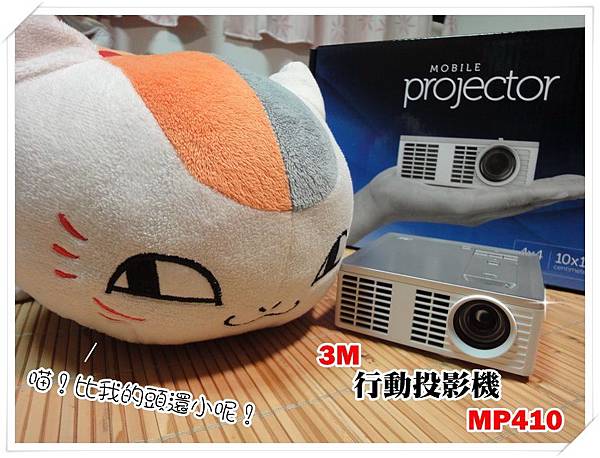
【開箱】3M™ 行動/微型投影機 MP410使用心得
- Apr 22 Sun 2012 16:59
-
【開箱】推薦3M UVA-2000紫外線殺菌淨水器真的很不錯!

- Mar 03 Tue 2009 23:42
-
Epson TX800FW*家居佈置的好幫手、家中的沖印店
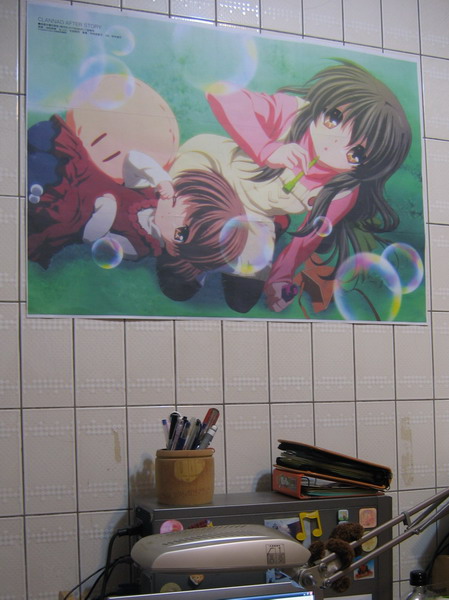
Epson TX800FW是我居家佈置的好幫手
也是最省時省錢的沖印店
1)列印海報:牆上約A1大小的海報不管顏色或解析度都是最佳的唷!
2)列印圖畫
3)佈置鞋櫃
4)沖洗大頭照:明天就要交照片了嗎?經濟不景氣你還要花大錢到相館快沖嗎?有了TX800就不求人囉!
- Mar 01 Sun 2009 13:44
-
Epson TX800FW*專用紙列印+包裝盒列印介紹
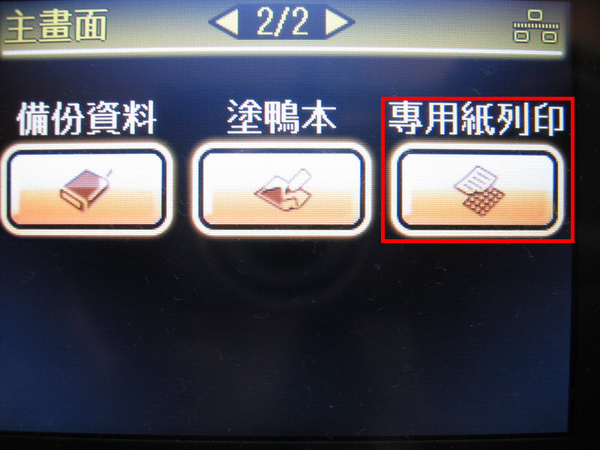
Epson TX800FW 讓我輕鬆列印 筆記本、方格紙、個人化信紙、包裝盒封面
首先是專用紙列印:
專用紙列印提供五種紙張的模式:大格線、小格線、方格紙、以及有線和無線的記事本
這是有線記事本的預覽畫面(渚你好可愛喔!)
TX800FW會自動將你的圖片作淡化處理,成品就像信紙一般喔!
這是橫的圖片,可惜格線沒辦法轉橫的...
其他專用印紙的sample
- Feb 28 Sat 2009 23:20
-
Epson TX800FW*相片塗鴉
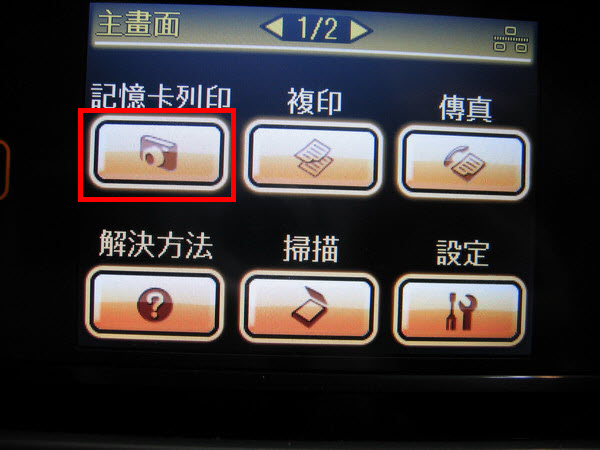
如何在相片中隨意塗鴉呢!
Epson TX800FW 就是有這樣簡單功能,
讓我在家中也可以製作有特色的照片,
也能夠當作卡片來送人喔!
步驟:
1)主畫面:選擇記憶卡列印
2)選擇列印照片賀卡
3)選擇照片並列印樣板
3)從記憶卡中選擇想要的照片
4)設定列印的紙張大小+材質+邊框
5)放入A4紙先列印樣板
6)這就是樣板囉
可以隨意畫圖或寫上文字
7)將畫好的樣板放到掃描列印去(三角形的部份要對好)
8)哇~這就是成品了, 是否很簡單呢?
- Jan 15 Thu 2009 01:53
-
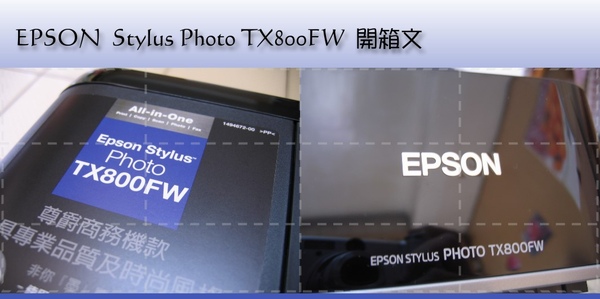
Epson Stylus Photo TX800FW 開箱文
1
